Instagram(インスタグラム)を普段通り利用している最中、突然画面に「フィードを更新できませんでした」という見慣れないエラーメッセージが表示され、アプリが正常に動作しなくなる現象が2026年現在も多くのユーザーから報告されています。
急ぎで確認したい投稿やメッセージがあるタイミングで急にアプリが固まったり見れなくなったりすると、「自分のスマホが故障したのではないか」と強い不安に駆られる方も少なくありません。しかし、実際にはユーザー側の重大な違反ではなく、アプリ側の軽微なキャッシュエラーが引き金となっているケースが大半です。
そこで本記事では、Instagramで「不具合が発生しているようです」と表示される2026年最新の原因と具体的な復旧対処法を初心者の方にもわかりやすく順を追って解説します。まずはエラーが起きている根本的な理由から一緒に確認していきましょう。
【速報検証】Instagramで「不具合が発生しているようです」と出る5つの理由とは?
Instagramの画面上に「不具合が発生しているようです(Something went wrong)」というエラーメッセージが出現する背景には、大きく分けて「運営側(サーバー)の要因」「通信ネットワークの要因」「端末・アプリ側の要因」の3つが存在します。2026年現在、Instagramは動画コンテンツ(リール)の配信強化やAI推薦アルゴリズムの高度化に伴い、バックグラウンドで処理されるデータ通信量が以前よりも大幅に増加しています。
そのため、サーバー側で大規模なアップデートやシステムメンテナンスが行われた際や、世界中でアクセスが集中する時間帯には、一時的にAPIの応答が遅延してエラーが弾かれる現象が発生しやすくなっています。また、ユーザー側のスマートフォンにおいて、OSのバージョンとInstagramアプリの互換性が一時的に噛み合わなくなった場合や、長期間アプリを使い続けて不要な一時データ(キャッシュ)が肥大化している場合にも同様のエラーが頻発します。
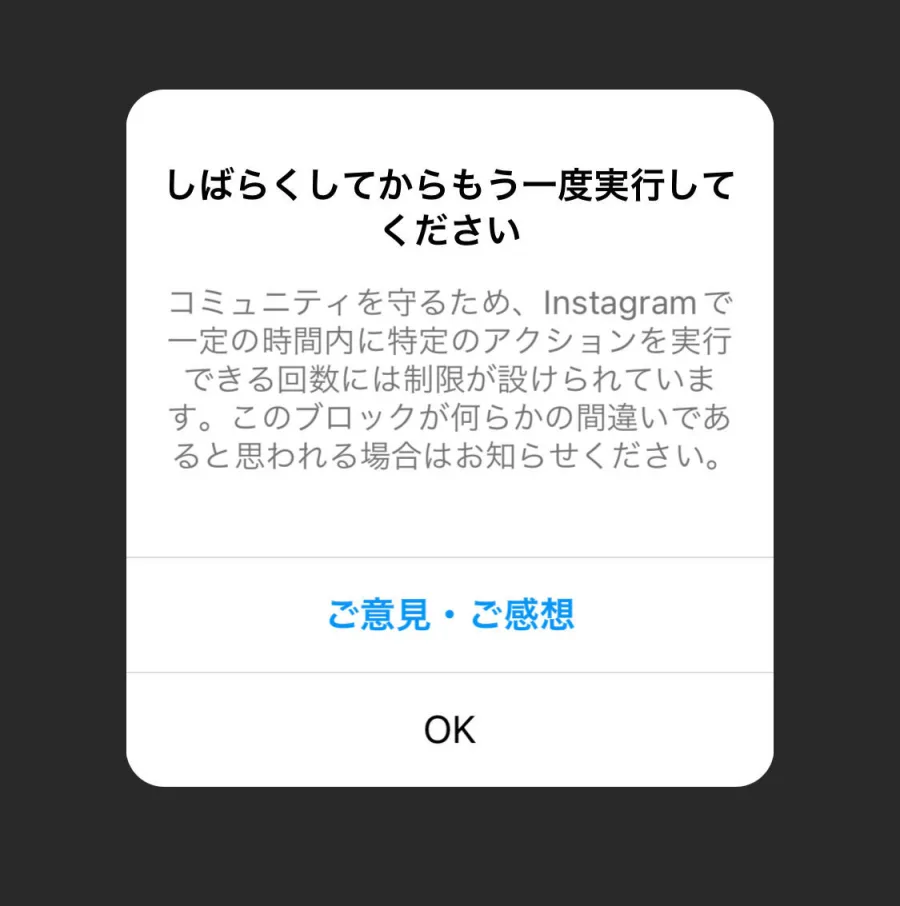
さらに見逃せないのが、短時間に「いいね」やフォロー、コメント、DM送信などを連続で行った際に発動するスパム対策の自動制限です。システム側がボット(自動プログラム)による不正アクセスと誤認すると、一時的な機能制限がかかり、エラー画面が表示されるケースも確認されています。
【2026年最新】Instagramの通信障害・サーバーダウンをリアルタイムで確認する方法
エラーが表示された際、まず最初に行うべきなのは「自分だけの不具合なのか、それとも日本中・世界中で起きている大規模な通信障害なのか」を切り分けることです。もしMeta社のサーバーダウンが原因であれば、自分のスマートフォンをどれだけ操作しても復旧しないため、公式の復旧を待つのが最善策となります。
リアルタイムの障害状況を確認するには、以下の複数の手段を組み合わせてチェックするのが最も確実です。
- X(旧Twitter)でのリアルタイム検索:「インスタ 不具合」「Instagram 落ちた」「フィードを更新できませんでした」などのキーワードで最新タブを検索します。数分以内に同じ症状を訴える投稿が急増していれば、大規模障害の可能性が極めて高いと判断できます。
- 外部の障害監視サービス(Downdetectorなど)の活用:ユーザーが報告したエラー件数をグラフ化する障害情報サイトを確認することで、障害の発生時刻や影響範囲を客観的なデータで把握できます。
- Webブラウザ版Instagramへのログイン確認:アプリではなく、SafariやGoogle ChromeなどのブラウザからInstagramの公式サイトにアクセスし、ログインを試みます。ブラウザ版で正常にフィードが閲覧できる場合は、サーバーダウンではなくスマホアプリ側の不具合に絞られます。
- 他のSNSやWebサイトの表示テスト:YouTubeやニュースサイトが問題なく開くかを確認し、自宅のWi-Fiやモバイルデータ通信(4G/5G)自体に通信障害が起きていないかを検証します。
【徹底比較】単なるアプリエラーかアカウント制限(凍結)かの見分け方
「不具合が発生しているようです」と表示された際、多くのユーザーが最も懸念するのが「自分のアカウントが凍結・停止(BAN)されたのではないか」という点です。単なるシステムエラーとアカウント制限では、画面に表示される挙動や取るべき対応がまったく異なります。以下の比較表で、現在の症状がどちらに該当するかを冷静に見極めてください。
| 比較項目 | 一時的なアプリエラー・通信障害 | アカウント制限・機能ブロック・凍結 |
|---|---|---|
| 主なエラー表示 | 「不具合が発生しているようです」「フィードを更新できませんでした」 | 「コミュニティ規定違反」「アカウントが停止されました」「もう一度お試しください(実行制限)」 |
| 別端末・ブラウザでの挙動 | 同じように読み込めない、またはブラウザ版なら正常に見られる | どの端末・ブラウザからログインしても警告画面やログイン不可の通知が出る |
| 通知・メールの有無 | 運営からの警告メールやアプリ内通知は届かない | 登録メールアドレス宛にポリシー違反やログイン試行に関する通知が届く場合がある |
| 他ユーザーからの見え方 | プロフィールや過去の投稿は通常通り表示される | アカウント凍結の場合は「ユーザーが見つかりませんでした」と表示され検索から消える |
| 推奨される対処法 | 通信の切り替え、アプリ再起動、キャッシュ削除、アップデート | 操作を一切止めて24〜48時間待機する、または公式フォームから異議申し立てを行う |
表の通り、運営からの警告文言や異議申し立てボタンが表示されていない場合は、アカウントが永久凍結されている可能性は低いと言えます。逆に、特定のアクション(いいねやフォロー)をした瞬間だけエラーが出る場合は「一時的な機能ブロック」がかかっているサインですので、無理に操作を繰り返さず時間を置くことが鉄則です。
【完全復旧手順】インスタが開かない・見れない・通知が来ない時の対処法
サーバーダウンやアカウント凍結ではなく、自身の端末やアプリ側のトラブルであると判断できた場合は、以下の手順を上から順に試すことで多くのケースがスムーズに復旧します。
1. 通信環境の切り替え(機内モードのオン・オフ)
Wi-Fiの電波が弱まっていたり、5Gと4Gの切り替えポイントで通信が詰まっていたりすると、アプリがデータを取得できずエラーになります。一度スマートフォンのコントロールセンターから「機内モード」をオンにし、10秒ほど待ってからオフに戻して通信を再接続してください。Wi-Fi接続中の場合は、一度Wi-Fiをオフにしてモバイルデータ通信のみで開くか試すのも効果的です。
2. アプリの完全終了(タスクキル)と端末の再起動
アプリをバックグラウンドから完全に終了(スワイプアップしてタスクキル)させ、再度立ち上げます。それでも改善しない場合は、スマートフォン本体の電源を一度切り、再起動を行ってください。端末のメモリがリフレッシュされ、バックグラウンドで発生していたシステムエラーが解消されます。
3. アプリのキャッシュ削除(Android/iPhone別の手順)
アプリ内に蓄積された古い一時データが破損していると、起動時やフィード更新時にエラーが連発します。Android端末の場合は、スマートフォンの「設定」>「アプリ」>「Instagram」>「ストレージとキャッシュ」から「キャッシュを削除」をタップします(ログイン情報は消えません)。一方、iPhone(iOS)には個別のキャッシュ削除ボタンがないため、一度アプリをアンインストール(削除)してからApp Storeで再インストールすることで、キャッシュを完全にクリアできます。
4. Instagramアプリの最新バージョンへのアップデート
App StoreまたはGoogle Playストアを開き、Instagramの「アップデート」ボタンが表示されていないか確認してください。古いバージョンのアプリを使い続けていると、最新のサーバー仕様に対応できず「不具合が発生しているようです」というエラーが出ることがあります。
【プロの結論】ログインできない時や復旧しない場合に絶対に避けるべきNG行動
エラーがなかなか解消されないと焦りから色々な操作を試したくなりますが、状況が悪化するNG行動が存在します。第一に避けるべきは、エラー画面が出ている状態で「更新ボタンの連打」や「何度も連続してログインを試みること」です。サーバー側からは不正な連続アクセス(サイバー攻撃やボット行為)とみなされ、本当にアカウントへセキュリティロックがかかってしまうリスクがあります。
第二に、フォロワー分析アプリや自動いいねツールなどの非公式な外部連携アプリを連携させている場合は、即座に連携を解除してください。2026年現在、Meta社は外部ツールによるAPIの不正利用に対する監視を極めて厳格化しており、これらを利用しているだけでアカウント制限やエラーの引き金になります。ログインできない状態が続く場合でも、怪しいサードパーティ製の復旧代行サービスなどは絶対に利用せず、必ず公式の「ログインリンクを送信」や「パスワードをリセット」機能を使って正規の手順で復旧を進めてください。
【instagramで不具合が発生しているようです】に関するよくある質問(FAQ)
Q1:「不具合が発生しているようです」と表示されたまま、何時間くらいで直りますか?
A1:Meta社側のサーバー障害が原因である場合、過去の実績では発生から1時間〜3時間程度で復旧するケースがほとんどです。一方、短時間の連続操作による一時的な機能制限が原因の場合は、操作を完全に止めてから24時間〜48時間経過すると自動的に解除されます。
Q2:アプリを再インストールすると、これまでの投稿やDMの履歴は消えてしまいますか?
A2:いいえ、消えません。Instagramの投稿写真、リール動画、フォロワー情報、DMのやり取りはすべてサーバー上に保存されているため、アプリを削除して再インストールしても、同じIDとパスワードで再ログインすれば元の状態のまま利用できます。ただし、端末内に保存していた「下書き」データは消去されるため注意が必要です。
Q3:特定のアカウント(サブ垢)だけエラーが出て見れないのはなぜですか?
A3:複数のアカウントを運用している場合、特定のサブアカウントだけが過去の設定変更やログイン環境の急変(VPNの使用など)によって一時的なセキュリティチェックの対象になっている可能性があります。該当アカウントから一度ログアウトし、登録している電話番号やメールアドレス宛に届く認証コードを入力して再ログインを試みてください。
Instagramで「不具合が発生しているようです」と表示された際は、慌てて操作を繰り返すのではなく、まずは「全体の通信障害か、自分の端末エラーか」を冷静に切り分けることが最も重要です。Xでのトレンド検索やブラウザ版での動作確認を行えば、数分で原因の所在を特定できます。
日頃からOSやアプリのアップデートを最新に保ち、不審な外部アプリとの連携を避けておくことで、予期せぬエラーやアカウント制限のリスクは大幅に減らすことができます。万が一トラブルに遭遇した際も、本記事で紹介した基本の復旧ステップを順番に実践し、安全にアカウントを保護しながら快適なSNS利用を続けてください。