日常的にスマホやPCを操作していると目にする「ダウンロード」と「インストール」ですが、2つの操作が持つ役割の差を明確に区別できている人は意外と多くありません。「ダウンロードしたのに画面にアイコンが見当たらない」「容量不足で途中で止まってしまう」といったトラブルも、両者の仕組みを知っていれば原因をすぐに特定できます。
2026年現在、スマホアプリやPCソフトの多くはボタンを押すだけで自動的に処理が進むため、2つの工程が切り替わるタイミングを意識する機会が減っています。加えて、削除時に使うアンインストールや機能更新のアップデートとも深く関係しており、正しい実行順番やエラー時の対処法を押さえておくことでデジタル機器の操作が格段にスムーズになります。
そこで本記事では、IT操作が苦手な初心者でも直感的に理解できるよう、両者の役割・仕組みの比較を身近な例えを交えながらわかりやすく紐解きます。スマホやパソコンの基本操作を確実にマスターしたい方は、ぜひ最後までチェックしてみてください。
【まずはここから】ダウンロードとインストールの決定的な違いをわかりやすく解説
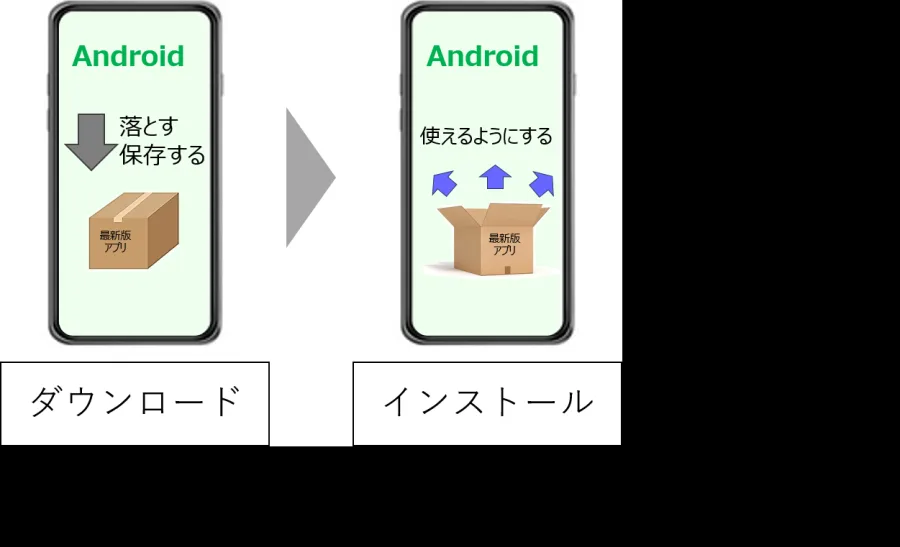
結論から述べると、ダウンロードとインストールの違いは「データを手元に持ってくる作業」か「持ってきたデータを組み立てて使えるようにする作業」かという役割の差にあります。
日常生活に例えるなら、ネット通販で家具を注文して自宅の玄関に届けてもらう段階がダウンロード、届いた段ボールを開封して部品を組み立て、部屋で使えるように配置する作業がインストールです。段ボールが玄関に届いただけ(ダウンロード完了)ではまだ家具として使えず、組み立て作業(インストール)を終えて初めて実用できるようになります。
IT用語としての定義は以下の通りです。
- ダウンロード(Download):インターネット上のサーバーから、画像・音楽・動画・プログラムなどのデータファイルを自分のスマホやパソコンの記憶領域(ストレージ)へ転送・保存すること。対義語は「アップロード」。
- インストール(Install):ダウンロードしたプログラムファイル(インストーラーやパッケージ)を展開し、OS(iOS・Android・Windows・macOSなど)のシステムに組み込んで、アプリやソフトを起動・実行できる状態にセットアップすること。
なお、画像ファイル(JPEGやPNG)やPDF書類、音楽データなどは、端末に保存した時点で既存の閲覧アプリがそのまま開けるため、ダウンロードだけで完結しインストールは不要です。
【徹底比較】ダウンロード・インストール・アンインストール・アップデートの役割一覧
アプリやソフトウェアの運用では、ダウンロードやインストールに加えて「アンインストール」「アップデート」といった関連用語も頻繁に登場します。それぞれの処理内容やデータへの影響を比較表にまとめました。
| 用語 | 主な役割・処理内容 | データの動き | 完了後にできること |
|---|---|---|---|
| ダウンロード | ネット上のデータを端末内に保存する | サーバー → 端末ストレージへ転送 | データの閲覧(画像等)、またはインストールの準備 |
| インストール | 保存したプログラムをOSに組み込み導入する | 端末内の圧縮データを展開・システム登録 | ホーム画面や一覧からアプリ・ソフトを起動できる |
| アンインストール | 導入済みのアプリやソフトを端末から削除する | システム登録の解除と関連ファイルの消去 | ストレージの空き容量が増え、アプリが使えなくなる |
| アップデート | 既存アプリのプログラムを最新版に更新する | 更新データのダウンロード + 上書きインストール | 新機能の利用やセキュリティ脆弱性の修正が完了 |
特に混同しやすいのがアップデートとインストールの違いです。アップデート(更新)は、すでにインストールされているアプリに対し、修正プログラムや新機能データを新しくダウンロードし、既存システムへ上書きインストールする一連の作業を指します。一方、アンインストールはインストールと真逆の操作であり、不要になったソフトウェアをシステムから安全に除去して空き容量を確保するために行います。
【実行順番と仕組み】スマホとパソコンで異なる導入手順
プログラムを導入する際の正しい順番は、例外なく「1. ダウンロード → 2. インストール」です。手元にデータが存在しなければシステムへの組み込みができないため、順序が逆になることはありません。ただし、使用するデバイスによってユーザー側が操作する手間が異なります。
スマートフォン(iPhone / Android)の仕組みiPhoneの「App Store」やAndroidの「Google Play ストア」を利用する場合、ユーザーが「入手」や「インストール」のボタンを1回タップするだけで、バックグラウンドでダウンロードとインストールが自動的に連続実行されます。画面上のアイコンに円形のゲージが表示されている前半がダウンロード、後半の「インストール中」という表示に切り替わってからホーム画面にアイコンが定着するまでがインストール工程です。
パソコン(Windows / Mac)のインストール手順パソコンの場合、Microsoft StoreやMac App Store以外のWebサイトからソフトを入手するケースが多く、2段階の操作が明確に分かれます。
- 手順1(ダウンロード):公式サイトの配布ページからインストーラー(Windowsなら「.exe」や「.msi」、Macなら「.dmg」や「.pkg」形式のファイル)を保存します。初期設定ではパソコン内の「ダウンロード」フォルダに格納されます。
- 手順2(インストール):保存されたインストーラーファイルをダブルクリックして起動し、画面の案内に従って使用許諾への同意や保存先フォルダを指定すると、プログラム本体の展開と登録が完了します。
パソコンでは、インストール完了後に「ダウンロード」フォルダ内に残った元のインストーラーファイルを削除しても、導入済みのソフト本体には影響ありません。
【トラブル解決】ダウンロードやインストールができない主な原因と対処法
「ダウンロードが途中で止まる」「インストールに失敗しましたと表示される」といったトラブルは、2026年最新の端末環境でも発生頻度の高い事象です。原因は大きく分けて通信環境・ストレージ容量・OS互換性の3点に集約されます。
1. ストレージ容量不足(展開スペースの欠如)最も多い原因が端末の空き容量不足です。要点として、インストール時には「ダウンロードするファイルサイズ以上の空き容量」が必要になります。圧縮されたインストール用データを端末内で一時的に解凍・展開する作業領域が求められるため、例えば2GBのゲームアプリを入れる場合、実際には4GB〜5GB程度の空き容量がないとエラーで弾かれます。不要な動画やキャッシュデータを整理して余裕を持たせることが先決です。
2. 通信環境不安定・モバイルデータ制限大容量アプリのダウンロード中にWi-Fiが途切れたり、キャリアの通信制限にかかっていたりするとデータ破損やタイムアウトが起きます。特にiOSやAndroidでは、設定によって「モバイルデータ通信での大容量ダウンロードを制限」している場合があるため、安定した光回線などのWi-Fi環境へ切り替えて再試行してください。
3. OSバージョンの不一致・セキュリティブロックアプリ側が要求するシステム要件(対応OSバージョン)を端末が満たしていない場合、ダウンロード自体が制限されます。また、パソコンで公式サイト以外から入手したソフトをインストールしようとすると、OS標準のセキュリティ機能(WindowsのSmartScreenやMacのGatekeeper)が安全のためブロックをかけることがあります。信頼できる提供元であることを確認したうえで、OSのアップデートやセキュリティ設定の見直しを行う必要があります。
【プロの結論】ファイル管理と容量設計で失敗しないための実践基準
デジタル機器を快適に使い続けるためには、ダウンロードとインストールを単なるボタン操作として捉えるのではなく、「データの保存場所」と「ストレージの消費構造」を意識して管理することが重要です。
具体的には、パソコンで複数のソフトを導入した後は、「ダウンロード」フォルダに溜まった役目終えのインストーラー(.exeや.dmg)を定期的に削除する習慣をつけるだけで、数ギガバイト単位の無駄な容量消費を防げます。また、スマートフォンの場合はストレージ全体の最低15%〜20%は常に空き容量として確保しておくのが理想的な運用基準です。この余白を維持しておくことで、大型アプリのインストールやOSのメジャーアップデート時にもエラーに悩まされることなく、安全かつスムーズに最新環境へ移行できます。
【ダウンロードインストール違い】に関するよくある質問(FAQ)
Q1:ダウンロードしたデータはどこに保存されますか?
A1:パソコン(Windows・Macともに)の標準設定では、ユーザーフォルダ内にある「ダウンロード」フォルダに保存されます。iPhoneの場合は「ファイル」アプリ内の「ダウンロード」フォルダ、Androidの場合は「Files」アプリ内の「ダウンロード」項目から保存したデータを確認できます。
Q2:ダウンロードだけしてインストールしないとどうなりますか?
A2:パソコンでインストーラーをダウンロードしたまま放置した場合、ストレージの容量を消費するだけでソフト自体は使えない状態のまま残ります。あとから使う予定があればそのまま保管し、不要であれば「ダウンロード」フォルダから削除して問題ありません。
Q3:アプリをアンインストールしたら、ダウンロードしたデータも消えますか?
A3:アプリ内部のキャッシュや設定データは消去されますが、そのアプリを使って端末の「写真」や「ダウンロード」フォルダへ別途保存した画像・PDFなどの汎用ファイルは端末内に残ります。ただし、一部のゲームデータや独自形式のオフライン保存データはアプリ削除と同時に消えるため、事前のバックアップ確認が必要です。
ダウンロードは「ネットから端末へのデータ保存」、インストールは「保存データを展開してアプリとして使えるようにする導入作業」という明確な役割分担があります。正しい順番やストレージ容量が余分に必要となる仕組みを理解しておけば、導入時のエラーにも冷静に対処できるようになります。日頃から端末の空き容量と保存フォルダの整理を心がけ、安全で快適なデジタル環境を維持していきましょう。