生活インフラとして欠かせないコミュニケーションアプリ「LINE」で、突然「利用規約への同意が必要」といった通知が届き、焦りを感じた方も多いのと考えられます。しかし、いざアプリを開いて手続きをしようとしても、肝心の同意画面が表示されないというケースが相次いでいます。
一度画面を閉じてしまい再表示の仕方がわからなくなったりすると、「このまま本当にアカウントに制限がかかるのでは?」と不安になるものです。実は、同意画面が表示されない背景には、「すでに同意が完了している安心のケース」から、通信環境やOSの仕様による不具合まで、いくつかの明確な理由が存在します。
そこで今回は、2026年最新のLINE仕様に基づき、同意画面が出ない具体的な原因をわかりやすく整理しました。ご自身のアカウントがすでに同意済みかどうかを確実に確認する方法や、不具合で表示されない時の今すぐ試せる対処法まで順番に見ていきます。
【原因特定】LINEが使えなくなる通知が来たのに同意画面が出ない4つの原因
公式アカウントやアプリ内バナーから「期限までに同意しないと一部機能が制限される」といった案内が届いているにもかかわらず、画面上に同意を求めるポップアップが出ない場合、主に4つの技術的・仕様的な要因が考えられます。
最も多いのが、すでに過去のタイミングで同意手続きが完了しているケースです。LINEのプライバシーポリシーや利用規約の改定案内は、対象となる全ユーザーへ向けて一斉配信される仕組みをとっています。そのため、すでにアップデート時などに「同意する」をタップ済みのユーザーにも同様の告知通知が届くことがあり、システム側で同意済みと判定されているため画面が表示されません。
次に考えられるのが、LINEアプリのバージョンが古いことによる表示エラーです。新しい規約同意のポップアップ機能は、一定のバージョン以上のアプリ環境を前提に設計されています。長期間アプリのアップデートを行っていない場合、通知自体は届いても同意画面を呼び出すプログラムが正常に作動しない現象が起きます。
加えて、バックグラウンドでアプリが起動したままになっていることによるキャッシュデータの蓄積・通信の一時的なタイムアウトも原因の一つです。また、一度同意画面が表示された際に、誤って「後で確認する」や画面外をタップして閉じてしまい、一定のクールタイム(再表示までの待機時間)に入っている状態も「画面が消えた」と感じる典型的なパターンです。
【2026年最新仕様】すでに同意済みかどうかの確認方法(iPhone・Android共通)
同意画面が出ないとき、まず最初に行うべきは「自分のアカウントがすでに同意済みのステータスになっているか」の切り分けです。LINEの設定画面から以下の手順を辿ることで、現在の規約・プライバシーポリシーへの同意状況を正確に把握できます。
- ステップ1:LINEアプリを開き、画面下部の「ホーム」タブを選択します。
- ステップ2:画面右上にある「設定(歯車アイコン)」をタップします。
- ステップ3:設定メニュー内を下にスクロールし、「プライバシー管理」を開きます。
- ステップ4:「情報の提供」や「外部アプリへのアクセス」などの項目を確認し、現在の許可・同意ステータスをチェックします。
また、設定メニューの最下部付近にある「LINEについて」をタップすると、「利用規約」および「プライバシーポリシー」の項目が並んでいます。これらを開いた際、新たに「同意する」ボタンが画面下部にアクティブ表示されず、そのまま条文が閲覧できる状態であれば、現行の規約に対する同意はすでに完了していると判断できます。
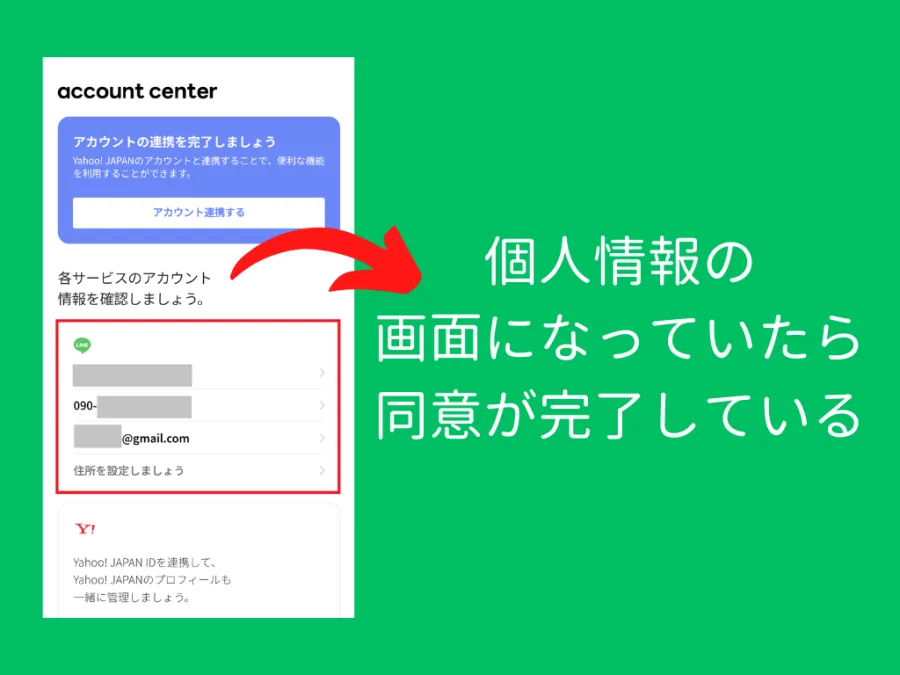
なお、LINEヤフー社によるサービス統合やプライバシーポリシーの改定に伴う「アカウント連携・データ利用の同意」については、ホーム画面のプロフィール付近や設定内の「アカウントセンター」関連項目にステータスが反映される仕様となっています。ここに警告マークや「未同意」のバッジが表示されていなければ、期限を過ぎても突然アカウントが削除されたり使えなくなったりする心配はありません。
利用環境やエラーの発生状況によって、取るべき最適な対処法は異なります。以下の比較表で、ご自身の端末状況と照らし合わせてみてください。
| 現在の症状・状況 | 考えられる主な原因 | 推奨される解決手順 |
|---|---|---|
| 通知は来たが、アプリを開いても何も出ない | すでに同意済み/通知の一斉配信仕様 | 設定>「LINEについて」から規約画面を開き、同意ボタンが出なければ対応不要 |
| 一度画面が出たが、誤って閉じて消えてしまった | 「後で」を選択したため再表示待機中 | アプリの完全終了(タスクキル)後の再起動、または設定画面から手動でアクセス |
| アプリが古く、画面が真っ白になる・固まる | LINEアプリまたはOSのバージョン不足 | App Store / Google PlayストアからLINEを最新バージョンへアップデート |
| 期限を過ぎてトークや一部機能が制限された | 未同意のまま利用制限ステータスに移行 | アプリ更新後に再起動すると強制的に同意画面が再表示されるため、同意を実行 |
【解決手順】アプリの不具合・バージョン起因で表示されない時の対処法
「まだ同意した記憶がないのに画面が出ない」「通信環境は良いはずなのにポップアップが読み込まれない」という場合は、端末側のシステムリフレッシュを行うことで高い確率で解決します。iPhone(iOS)およびAndroidそれぞれの標準手順に沿って以下の操作を試してください。
まず最優先で試すべきはストアからのアプリ手動更新です。iPhoneの場合は「App Store」、Androidの場合は「Google Play ストア」を開き、検索窓で「LINE」と入力します。ボタンの表示が「開く」ではなく「アップデート(更新)」になっている場合、バージョンが古いために同意画面がブロックされています。最新バージョンへ更新した直後にアプリを立ち上げると、起動画面で自動的に規約同意のポップアップが再表示されます。
すでに最新バージョンであるにもかかわらず表示されない場合は、アプリのタスクキル(完全終了)とキャッシュ削除を実行します。
- iPhoneでの再起動手順:画面下から上へスワイプ(ホームボタンがある機種は2回押し)してアプリスイッチャーを開き、LINEの画面を上へ弾いて完全に終了させます。その後、端末自体の電源を一度オフにして再起動します。
- Androidでのキャッシュ削除手順:端末の「設定」>「アプリ」>「LINE」>「ストレージとキャッシュ」の順に開き、「キャッシュを削除」をタップします(※「ストレージを消去」を押すとトーク履歴等のデータが消えるため、絶対に押さないよう注意してください)。
これらの操作を行った上で、Wi-Fi環境からモバイルデータ通信(4G/5G)へ切り替えるなど通信経路を変更してアプリを起動すると、サーバーとの認証が再実行され、未同意であれば確実に同意画面が呼び出されます。
【もしもの備え】「同意しない」を選んだ場合や利用停止になった時の解除方法
プライバシー保護の観点から「規約やデータ連携に同意したくない」と考えるユーザーも少なくありません。しかし、サービス提供の根幹に関わる利用規約やプライバシーポリシーの改定においては、期限までに同意を行わないとLINEの基本機能(トークの送受信や通話など)が利用停止(制限)状態となります。
この「利用停止」はアカウントの永久凍結やデータ削除とは異なり、あくまで「規約への同意が確認できるまでの一時的なロック状態」です。そのため、万が一期限を過ぎてLINEが使えなくなってしまった場合でも、慌てる必要はありません。
利用停止を解除する手順は非常にシンプルです。制限がかかった状態でLINEアプリを最新バージョンにアップデートして起動すると、通常のトーク画面の代わりに強制的に規約同意画面が画面全体に表示されます。内容を確認のうえ「同意する」をタップすれば、その瞬間に制限は解除され、これまでのトーク履歴や友だちリストもすべて元の状態のまま利用を再開できます。
なお、外部サービスとのデータ連携やパーソナライズ広告の配信など「任意同意」に分類される項目については、一度全体の規約に同意したあとでも、設定画面の「プライバシー管理」から個別にオフ(許可の取り消し)へ切り替えることが可能です。まずは基本利用の継続を優先し、後から詳細設定を見直すのが最も安全な運用方法といえます。
【プロの結論】LINEの規約通知に振り回されないためのチェック習慣
LINEに限らず、大規模なプラットフォームサービスでは法改正やセキュリティ強化に伴い、定期的な規約改定と同意確認が行われます。こうした通知が来るたびに「使えなくなるのでは」と不安にならないためには、アプリストアの「自動アップデート」をオンにしておくことが最大の防御策となります。
システム側の仕様として、最新のアプリ環境さえ維持していれば、本当に同意が必要なタイミングでは必ず起動時に分かりやすい案内が表示されるように設計されています。「通知が来たのに画面が出ない」という現象の大半は、すでに手続きが済んでいる証拠でもあります。まずは落ち着いて設定画面から現在のステータスを確認し、それでも解決しない場合のみアプリの再起動やキャッシュクリアを試すという冷静な切り分けを心がけましょう。
【line使えなくなる同意画面出ない】に関するよくある質問(FAQ)
Q1:同意画面が出ないまま期限を過ぎたら、トーク履歴や友だちデータは消えてしまいますか?
A1:いいえ、消えません。未同意による利用制限はあくまで一時的な機能ロックであり、アカウント自体が削除されるわけではありません。後からアプリを更新して同意手続きを行えば、過去のトーク履歴やスタンプ、友だちリストはすべてそのまま引き継がれます。
Q2:iPhoneとAndroidで、同意画面が再表示されない時の対処法に違いはありますか?
A2:基本的な流れは同じですが、Android端末の場合は「設定」>「アプリ」からLINEの「キャッシュを削除」を直接実行できる点が異なります。iPhoneの場合はキャッシュ単体の削除機能がないため、アプリの完全終了(タスクキル)と端末の再起動、およびApp Storeからの手動アップデートが最も有効です。
Q3:設定画面のどこを見ても「同意する」というボタンが見当たらないのですが、大丈夫でしょうか?
A3:設定内の「LINEについて」から「利用規約」や「プライバシーポリシー」を開いた際、画面下部に「同意する」ボタンが表示されず本文のみが閲覧できる状態であれば、すでに同意は完了しています。追加の操作は必要ありません。
LINEから「使えなくなる」といった強い表現の通知が届くと驚いてしまいますが、同意画面が表示されないケースの多くは「すでに同意済み」か「アプリのバージョン・キャッシュによる一時的な表示遅れ」に集約されます。焦ってアプリをアンインストールしてしまうと、バックアップを取っていない場合にトーク履歴を失うリスクがあるため、絶対に削除は行わないでください。
まずは「設定>プライバシー管理」および「LINEについて」から現在の状況を確認し、必要に応じてストアからのアップデートと端末の再起動を試すこと。この正しい手順さえ押さえておけば、2026年以降のいかなる規約改定においても、大切な連絡手段を失うことなく安全にLINEを使い続けることができます。